
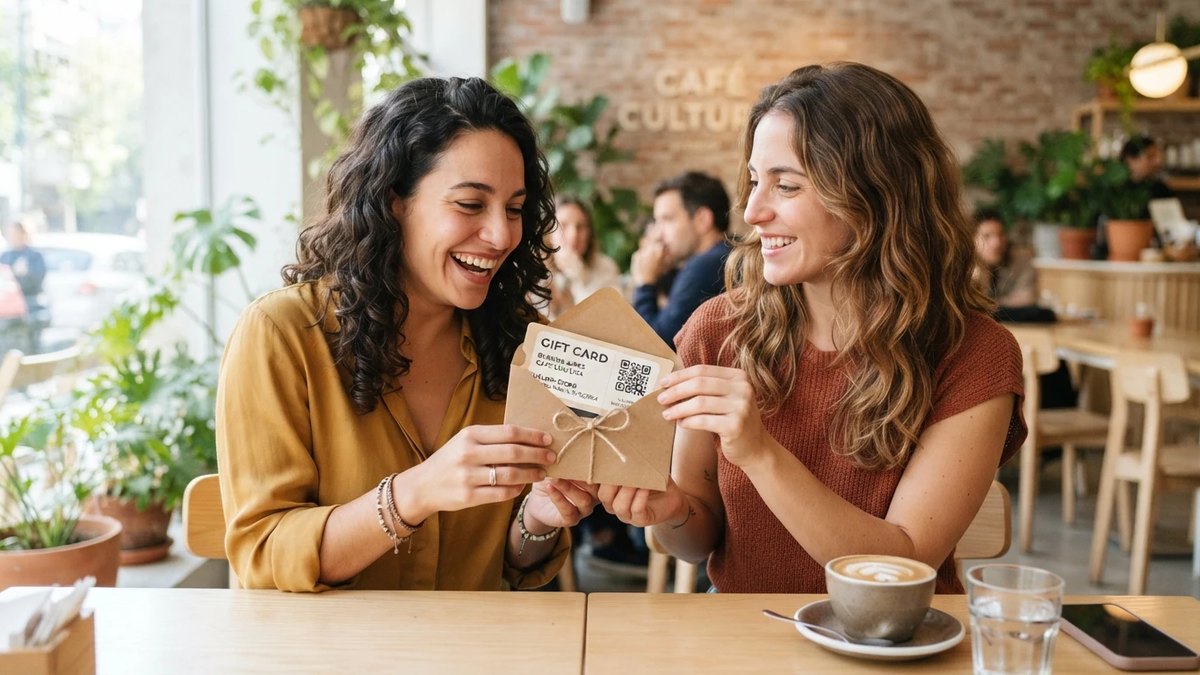
🎁 Gift Cards, Vales y Cambio con Ticket
Con SIMPLE Nexus tu comercio vende Gift Cards, acepta vales y resuelve los cambios de mercadería en segundos. Nunca se devuelve dinero: la venta queda en tu negocio.
Una Gift Card es un regalo que vuelve a tu comercio: quien la recibe viene a comprar, y muchas veces gasta más que el valor de la tarjeta. Y cuando un regalo no era del talle justo, el Cambio con Ticket lo resuelve en el mostrador, sin trámites y con la mercadería de vuelta en el stock.
💡 Ideas para cualquier rubro
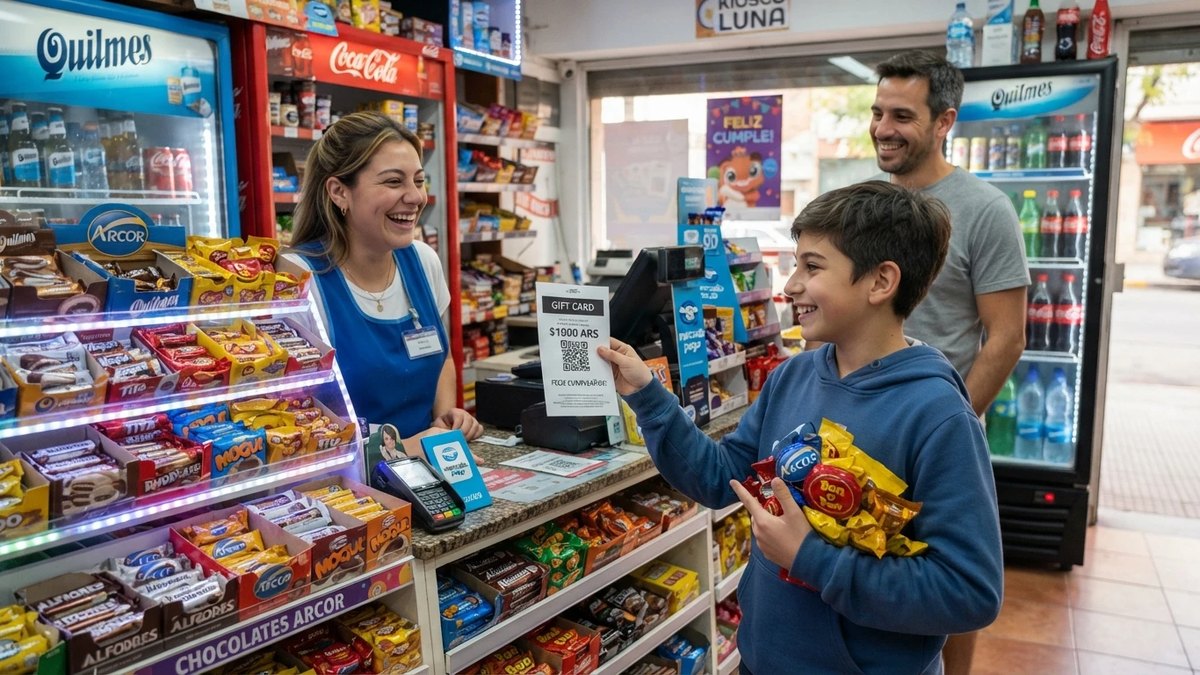
- 🍬 Kioscos: el regalo de cumpleaños de un chico, golosinas a elección.
- 🛒 Supermercados y almacenes: pagarle la compra a alguien, una canasta de fin de año para el personal, el premio de un sorteo.
- 🍽️ Restaurantes y bares: regalar una cena o un desayuno para dos.
- 👕 Ropa, calzado, regalerías y jugueterías: el regalo que el otro elige, y el cambio de talle sin vueltas.
- 🎟️ Sorteos y promociones: premiá a tus clientes con una Gift Card de tu propio comercio.

🧾 Y el IVA queda en orden: la Gift Card se factura cuando se vende, y cuando el cliente la usa funciona como un descuento de esa compra. Así el IVA nunca se paga dos veces y no hace falta ninguna Nota de Crédito.
📘 Paso a paso: cómo se usa en SIMPLE Nexus
Activalo en Ajustes ⚙️
- Entrá con el usuario titular de la cuenta a Ajustes → Parámetros → Vales y Gift Cards y tocá Modificar.
- Tildá Habilitar Vales y Gift Cards.
- Si en tu comercio se hacen cambios de mercadería, tildá también Habilitar Cambios con Ticket y elegí el plazo para cambios (30 días si lo dejás vacío).
- Opcional: un vencimiento en días (0 = no vence) y una leyenda para el pie del vale.
- En Ajustes → Formularios → Vales y Gift Cards elegí el formato de impresión: comandera de 58 mm, de 80 mm u hoja A4.
🔒 Estas opciones sólo las ve y las cambia el titular de la cuenta.
Creá tu Gift Card 🎁
- En el ABM de Artículos dá de alta un artículo, por ejemplo “GIFT CARD 5000”, con su precio de venta.
- Tildá Es una Gift Card y grabá.
- Si querés varios valores, creá un artículo para cada uno (5.000, 10.000, 20.000…).
✅ La Gift Card se cobra siempre a su valor: no toma promociones, bonificaciones ni descuentos por forma de pago.
Vendela e imprimila 🖨️
- Cargala como cualquier artículo en Ventas Rápidas, Punto de Venta o Alta de Facturas, sola o junto con otros productos.
- Cobrá como siempre. Al grabar, se emite una Gift Card por cada unidad y se abre para imprimir: número, QR, código de seguridad e importe.
- Entregale el papel al cliente.
🔐 El código de seguridad hace que nadie pueda usar una Gift Card tipeando un número al azar. Si se trabó la impresora, el titular la puede reimprimir el mismo día desde la consulta de vales; vale sólo el último papel impreso.
Cobrá con una Gift Card o un vale 💳
- Cargá la compra y tocá Cobrar.
- En la forma de pago tocá Vale / Gift Card y escaneá el QR (o tipeá el número y el código).
- El importe del vale se descuenta del total. Si queda una diferencia, se cobra con cualquier medio.
- ¿El vale es mayor que la compra? El saldo se entrega en un vale nuevo, que se imprime en el momento. Nunca se devuelve dinero.
🏬 Los vales valen en todas tus sucursales. Con una Gift Card se puede comprar otra Gift Card.
El Ticket de Cambio, para regalos 🎀
- Con los Cambios con Ticket habilitados, cada ticket y cada factura trae al pie su código para cambios, con un QR y la fecha límite.
- Para un regalo, tocá T. de Cambio: sale un ticket con los artículos sin precios.
- En Alta de Facturas sale solo al cerrar la factura, y también se puede pedir desde la Consulta de Facturas.
Hacé un cambio en segundos 👕
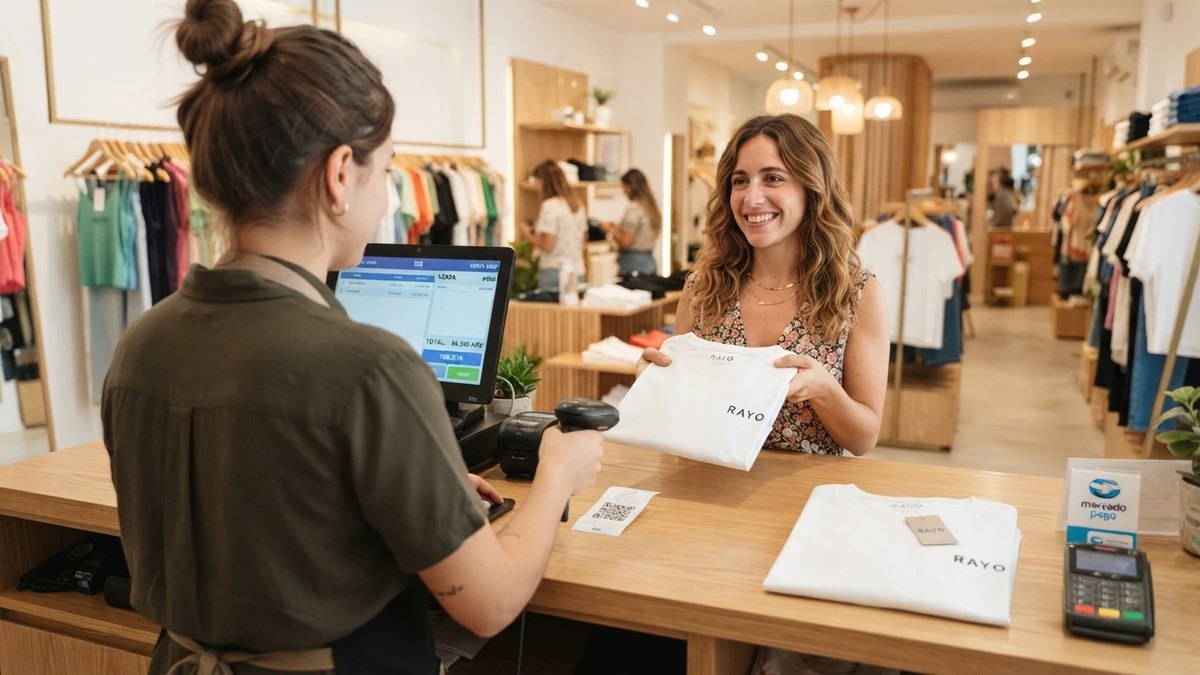
- Tocá Cambio y escaneá el QR del Ticket de Cambio o del comprobante original.
- Aparecen los artículos de esa venta, por talle, color o variedad, con lo que todavía se puede devolver y el precio que realmente pagó el cliente.
- Marcá qué devuelve y confirmá: la mercadería vuelve sola a su stock y se emite un vale de cambio.
- Elegí Usar en esta venta (queda cargado en la forma de pago) o Imprimir el vale si el cliente vuelve otro día.
🧾 Sin el Ticket de Cambio o el comprobante, no hay cambio: así nadie puede inventar una devolución.
Todo bajo control 🛡️
- 👀 Consulta de vales: en Ajustes ves los vales y Gift Cards pendientes, canjeados y anulados, con su total.
- 🚫 Intentos fallidos: a los 3 códigos equivocados el cajero queda bloqueado hasta que lo destrabe el titular.
- 🧑💼 Supervisor: si querés, los canjes y las devoluciones piden autorización de un supervisor.
- 💰 Cierre de Caja: muestra los vales recibidos, para rendir los papeles.
- ♻️ Nunca se devuelve dos veces lo mismo: lo que volvió por un Cambio no se acredita con una Nota de Crédito, y al revés. Si se acredita una Gift Card que no se usó, queda anulada.
🚀 ¡Ya está disponible en SIMPLE Nexus!
Sumamos funciones nuevas todo el tiempo. Probá el sistema gratis y conocé todo lo que SIMPLE Nexus puede hacer por tu negocio.