
🖨️ Generador de Carteles y Etiquetas
Carteles de oferta llamativos y etiquetas de góndola prolijas, con el precio que ya tenés en el sistema. Lo que ves en pantalla es lo que sale impreso.
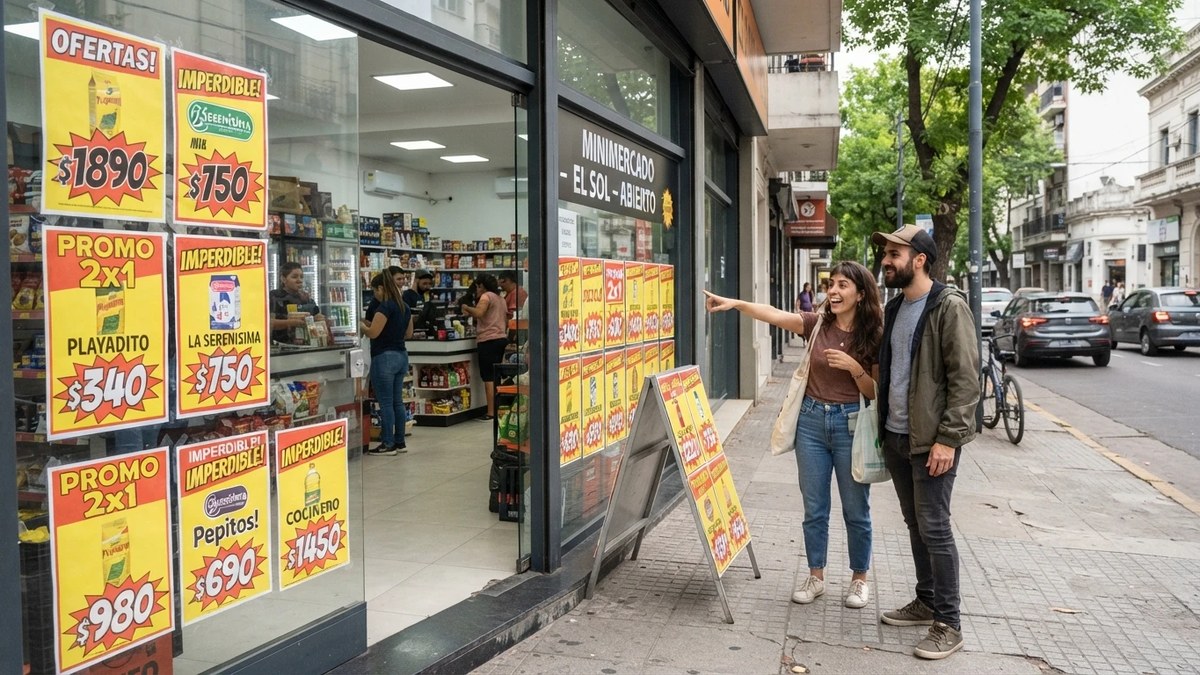
Un buen cartel de oferta frena a la gente en la vereda y la hace entrar. Pero hacerlos a mano lleva tiempo, quedan desparejos, y mandarlos a una imprenta para cada promo no tiene sentido. Además, cada vez que cambia un precio, hay que volver a hacerlos.
🎯 Con el Generador elegís el producto y el sistema trae solo el nombre, el precio de venta y el código de barras. Vos sólo elegís cómo querés que se vea.
✨ Qué podés hacer
- 🪧 Carteles para la vidriera: A4 vertical u horizontal, dos A5 o cuatro A6 por hoja.
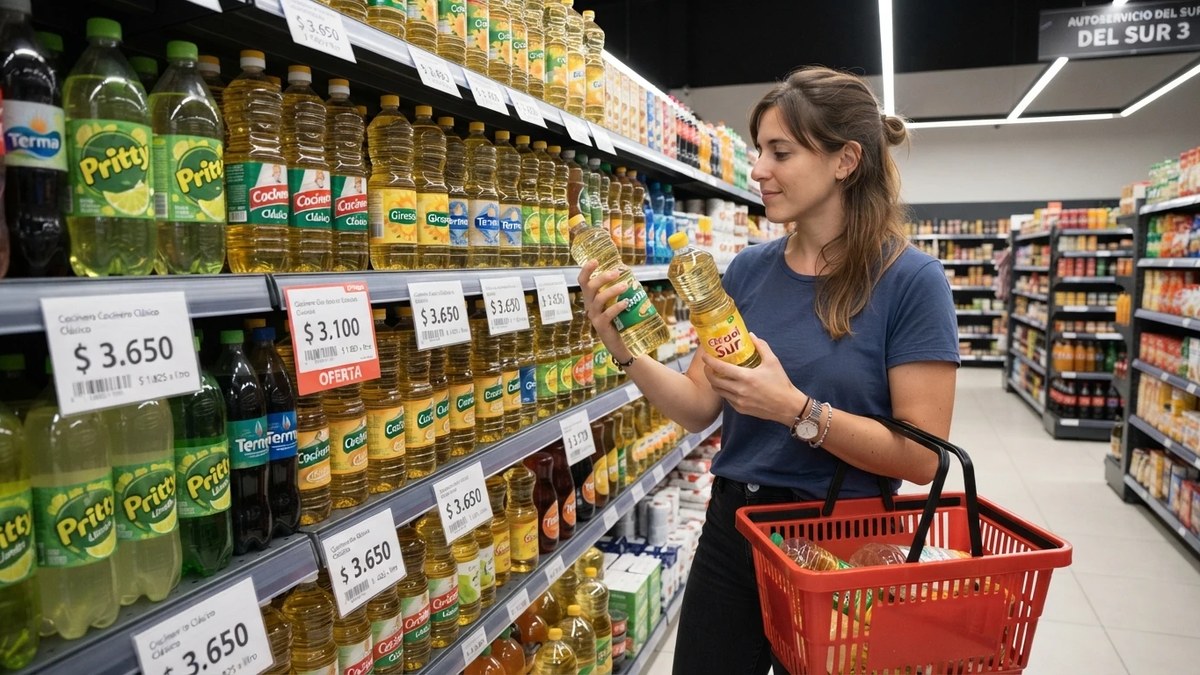
- 🏷️ Etiquetas de góndola: 12, 24 o 32 por hoja, prolijas y todas iguales.
- 💥 Precios que saltan a la vista: 10 tipografías de cartel, colores, emojis y efectos (sombra 3D, sticker, neón, globo de cómic o explosión de oferta).
- 🎀 Banda de promo en la esquina: PROMO 2×1, 3×2, SOLO EFECTIVO, LLEVANDO 2 UNID. o el texto que quieras.
- ⚖️ Precio por litro, kilo o unidad, calculado solo, el que muchas veces es obligatorio exhibir en la góndola.
- 🏪 Tu logo y el código de barras del producto, y cada parte la movés con el mouse donde mejor quede.
- 💾 Diseños guardados: armás tu cartel de promo una vez y lo reusás con cualquier producto.
🧾 Y está incluido en tu plan, sin costo extra.
📘 Paso a paso: tu primer cartel en SIMPLE Nexus
Elegí el producto 🔎
- Entrá a Stock → Reportes → Archivos → Generador de Carteles y Etiquetas.
- En Cargar desde Catálogo de Artículos escribí el código (alcanza con
1para el artículo000001), el código de barras o palabras del nombre, comococa 500, y tocá Enter. - Se cargan solos el nombre, el precio de venta de tu Lista por Defecto y el código de barras. Si querés, los cambiás para ese cartel: el artículo no se modifica.
Dale el diseño 🎨
- En 1. Formato Imprimible elegí el tamaño: cartel A4, A5, A6 o etiquetas de góndola.
- Abrí las opciones que necesites: textos y tipografías, logo, precio por unidad de medida, banda de promo, efectos del precio, colores y código de barras.
- A la derecha ves la vista previa real. Arrastrá con el mouse el nombre, el precio o el logo para acomodarlos.
💡 Cuando te guste cómo quedó, guardalo en 10. Plantillas / Formatos Guardados con un nombre, por ejemplo Promo Gaseosas. La próxima vez lo cargás y sólo cambiás el producto.
Imprimilo 🖨️
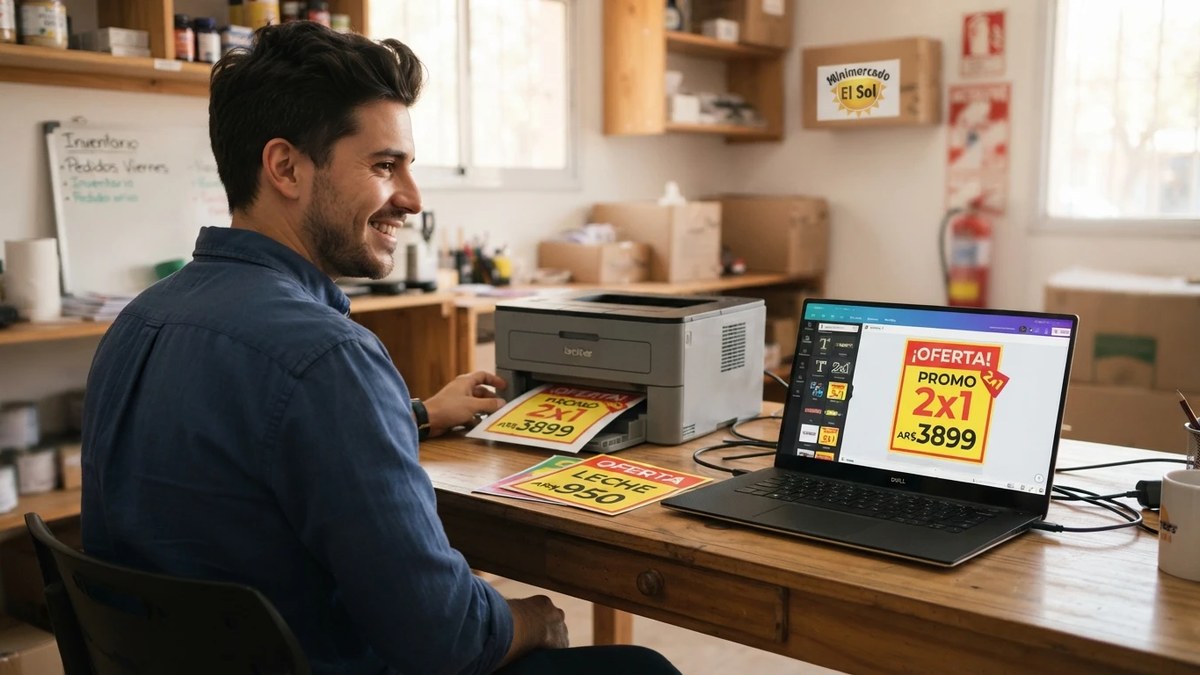
- Tocá Vista Previa e Impresión: se abre la hoja A4 en tamaño real en el Visor.
- Desde ahí la imprimís, la guardás en PDF o la mandás por email o WhatsApp.
- Imprimí al 100 % (sin “ajustar a la página”) para que las etiquetas coincidan con la hoja.
👥 El titular de la cuenta lo ve siempre. Para que lo usen tus empleados, habilitalo en Usuarios, permiso Generador de Carteles y Etiquetas.
🚀 Probalo hoy en SIMPLE Nexus
Sumamos funciones nuevas todo el tiempo. Probá el sistema gratis y conocé todo lo que SIMPLE Nexus puede hacer por tu negocio.