
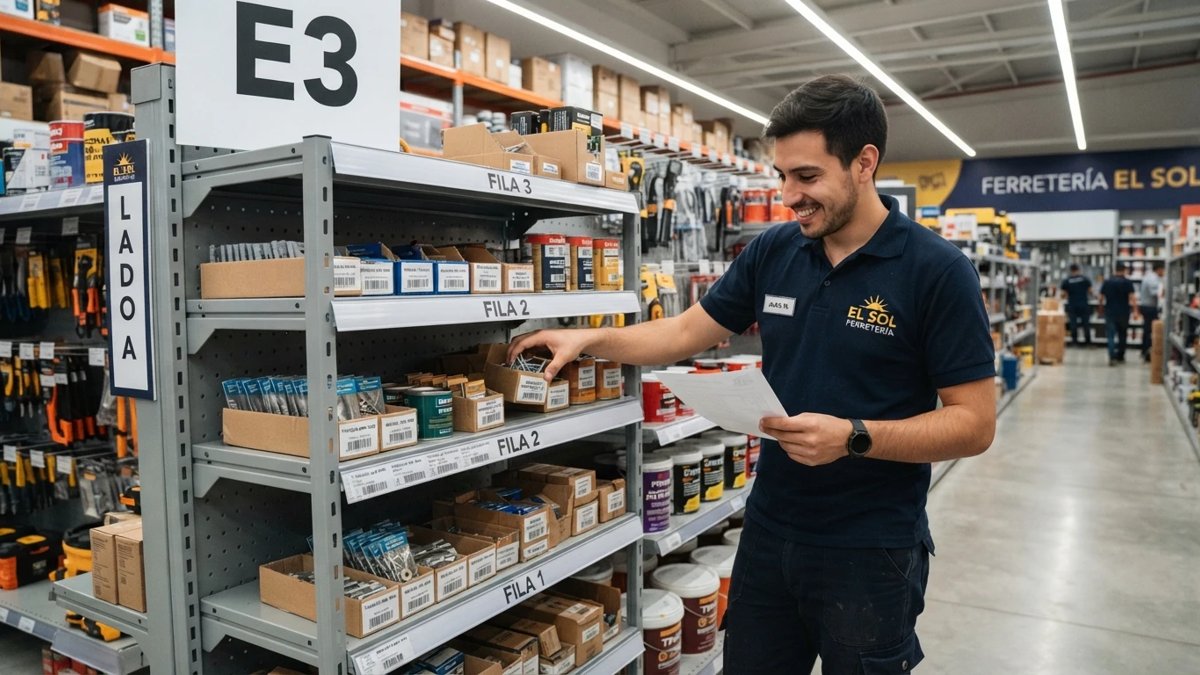
📍 Ubicaciones en estanterías
Con SIMPLE Nexus cada producto tiene su lugar: estantería, lado, fila y posición. Cualquiera de tu equipo lo encuentra al instante, y al vender el sistema te dice adónde ir a buscarlo.
En una ferretería, una distribuidora o un depósito con miles de artículos, el tiempo se va buscando. El empleado nuevo pregunta, el que sabe dónde está todo no siempre está, y el cliente espera. Con Ubicaciones, el lugar de cada producto queda escrito en el sistema y pegado en la estantería.
🧭 Cómo se ordena el local
- 🗄️ Estantería: el mueble, con el nombre que le pongas (por ejemplo E3).
- ↔️ Lado: A o B, sólo si el mueble se usa de los dos lados.
- 📶 Fila: el estante, contando de abajo hacia arriba.
- 🔢 Posición: el lugar dentro de ese estante, de izquierda a derecha.
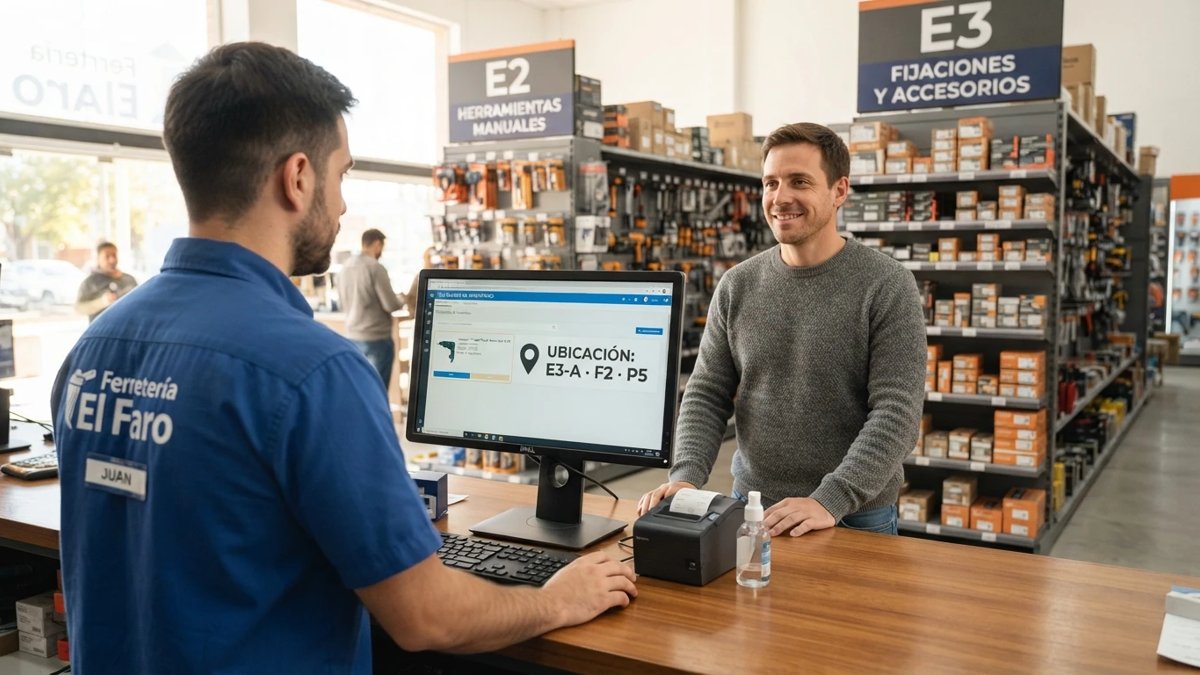
📌 Así, E3-A · F2 · P5 quiere decir: estantería E3, lado A, segundo estante, quinto lugar. Funciona por sucursal y por depósito, y sirve aunque no lleves stock.
✨ Qué ganás
- ⚡ Atención más rápida: el vendedor ve en la pantalla dónde está el producto antes de moverse del mostrador.
- 🧑🔧 Empleados nuevos productivos desde el primer día: no dependen de preguntarle a nadie.
- 📦 Pedidos armados en una sola vuelta: la Hoja de Preparación ordena los artículos como se recorre el local.
- ✅ Controles de inventario más simples: cada lugar tiene su cartel con el producto que va ahí.
📘 Paso a paso: cómo se usa en SIMPLE Nexus
Cargá la ubicación de un artículo ✍️
- Abrí el artículo en Stock → Archivos → Artículos y andá a la pestaña Ubicaciones.
- Tocá Modificar y completá Estantería, Lado (si corresponde), Fila y Posición. Al lado de cada dato tenés un ejemplo.
- Abajo ves cómo queda (por ejemplo E3-A · Fila 2 · Posición 5) y tocás Grabar Ubicación.
🏬 Si tenés más de una sucursal o depósitos, elegís en cuál está. Hay una ubicación por lugar.
Imprimí los carteles 🖨️
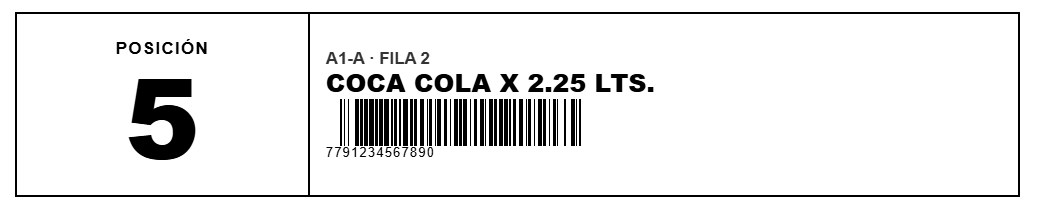
- En la misma pestaña, en Imprimir Etiqueta, elegí Todo: sale una hoja A4 con la estantería, el lado y la fila en letra grande, y el cartel de posición, listos para recortar.
- O imprimí cada uno por separado: sólo la Estantería, el Lado, la Fila o la Posición.
- El cartel de Posición lleva el número en grande y, al lado, el nombre y el código de barras del producto: así se confirma de un vistazo que cada cosa está en su lugar.
🏷️ Para etiquetar una estantería entera, en Etiquetas de Precios filtrás por estantería y tildás Imprimir Ubicación.
Ubicá todo el depósito con un lector 🔫
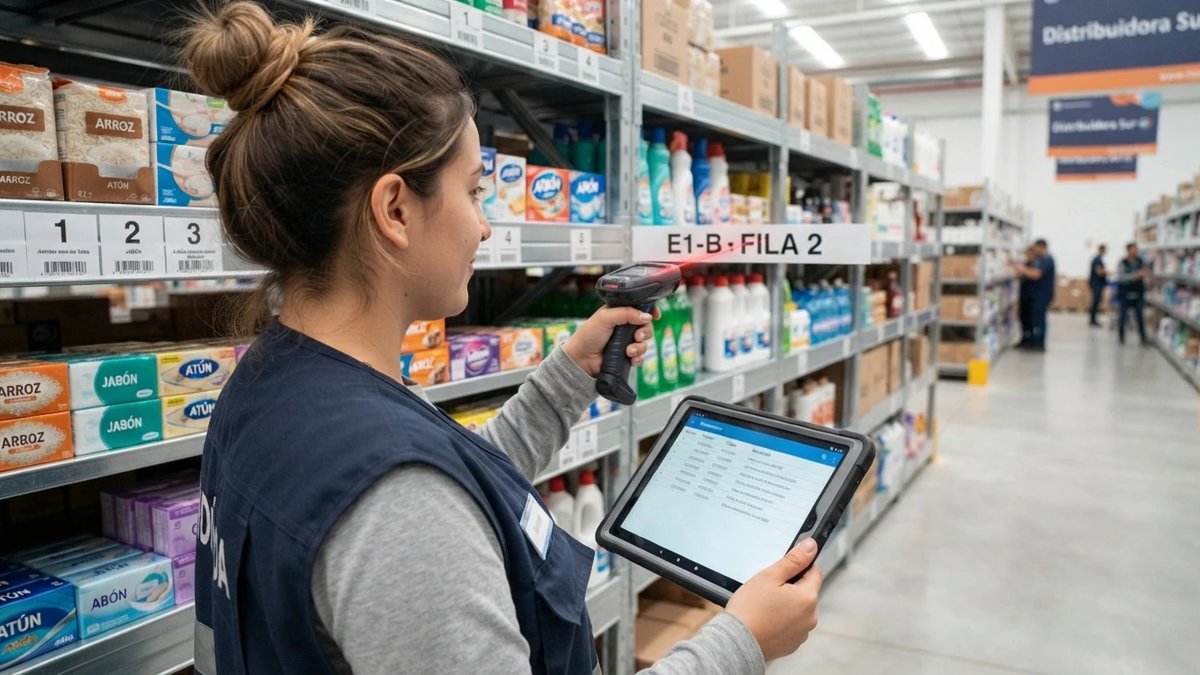
- Entrá a Stock → Procesos → Asignar Ubicaciones.
- Parate frente al estante y escaneá el cartel de la fila (o cargá la fila a mano).
- Escaneá los productos de izquierda a derecha: cada uno toma su posición solo (1, 2, 3…).
- Para pasar a otra fila, escaneá su cartel y seguís, sin tocar el teclado.
↩️ Si un producto estaba en otro lugar, se mueve y te avisa. Y con Deshacer último volvés atrás el último escaneo.
Vendé sabiendo dónde está cada cosa 🛒
- En Ventas Rápidas, POS, Facturas, Remitos y Presupuestos, el buscador de artículos muestra la ubicación al lado de la descripción.
- Con el renglón ya cargado, pasá el mouse por la descripción y la ves de nuevo.
- En Pedidos del Portal, la Hoja de Preparación imprime el pedido ordenado por estantería, lado, fila y posición, con un casillero para tildar lo que vas juntando.
🚀 ¡Ya está disponible en SIMPLE Nexus!
Sumamos funciones nuevas todo el tiempo. Probá el sistema gratis y conocé todo lo que SIMPLE Nexus puede hacer por tu negocio.