
📲 Consultor de Precios por QR
Tu cliente escanea, ve el precio y sigue comprando. Sin buscar a nadie y sin recorrer el local en búsqueda de terminales de autoconsulta.
En un hipermercado, cuando alguien necesita saber un precio tiene que recorrer medio local buscando una terminal de consulta. Y si la encuentra, hay fila o está lejos de donde estaba. Las terminales además son equipos que cuestan, ocupan una PC y hay que mantenerlas.
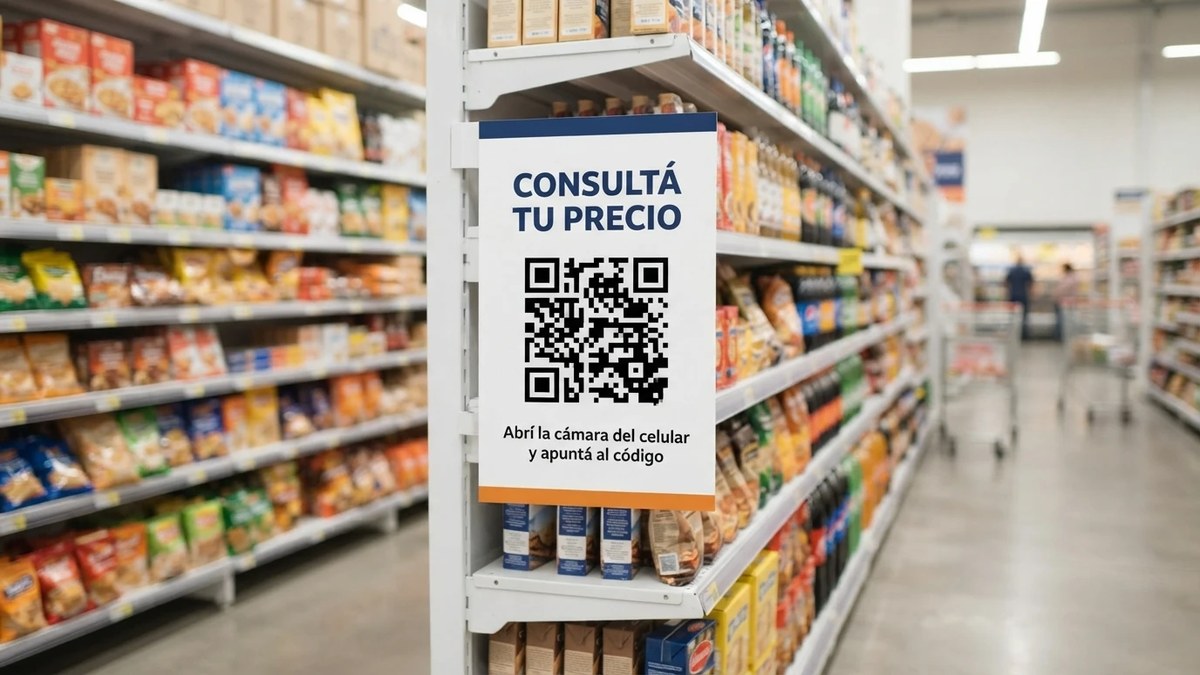
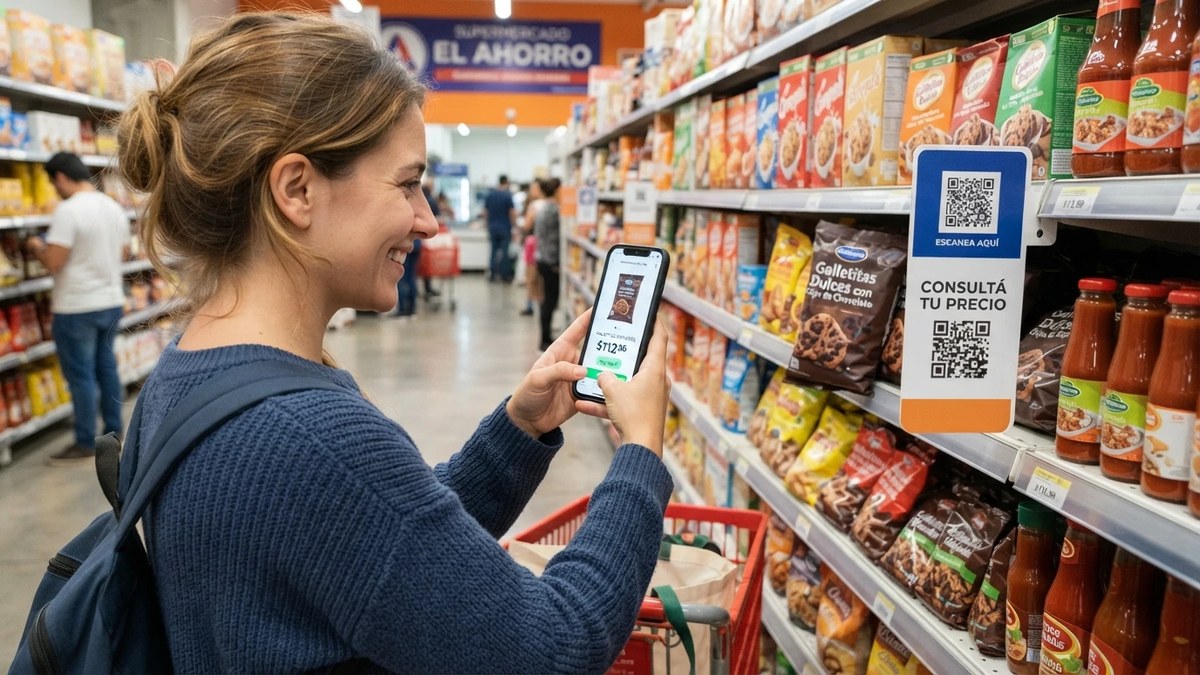
🎯 Con el Consultor de Precios por QR la consulta está en todas las góndolas al mismo tiempo: tu cliente apunta la cámara de su celular al cartel, escanea el producto y ve el precio al instante.
✨ Qué incluye
- 📱 Sin equipos ni instalaciones: el cliente usa su propio celular, no instala nada y no ocupa ninguno de los dispositivos de tu suscripción.
- 🔎 Escanea el producto o escribe el código: la cámara lee el código de barras de cualquier artículo. Si no puede, tipea el número.
- ⚖️ Etiquetas de balanza: ve el precio por kilo y también el peso y el importe que dice su etiqueta.
- 🏷️ El mismo precio que en el mostrador: tu lista por defecto, con las promociones del día y las escalas por cantidad, y si hay o no hay stock. Nunca muestra costos ni la cantidad de stock.
- 🏪 Tu identidad: con el logo y la razón social de tu empresa; si tenés varias sucursales, elegís de cuál toma los datos.
- 🖨️ Cartel listo para imprimir desde Ajustes, de a uno por hoja o cuatro por hoja para recortar.
- 📊 Estadísticas: cuántas consultas se hacen por día y cuáles son los productos más consultados.
⭐ Exclusivo de NEXUS Prime, el servicio de asistencia prioritaria de SIMPLE Nexus. Si ya lo tenés, el Consultor ya está disponible en tu sistema, sin costo extra.
📘 Paso a paso: cómo se activa en SIMPLE Nexus
Activá el Consultor ⚙️
- Entrá a Ajustes → Servicios Especiales → Consultor de Precios (la pestaña dorada ⭐).
- Tocá Modificar. El Nombre a mostrar viene con la razón social de tu empresa; podés cambiarlo.
- Revisá la Dirección (por defecto, tu usuario más
-precios), tildá Consultor activo y tocá Grabar.
🏢 Si tenés varias sucursales, elegí en Empresa a mostrar de cuál toma la razón social y el logo.
Imprimí el cartel 🖨️
- En el recuadro Código QR elegí si querés 4 por hoja (para recortar) o 1 por hoja (grande), y la frase del cartel.
- Tocá Cartel para góndola: se abre en el Visor, listo para imprimir o guardar en PDF.
- También podés descargar el QR en PNG o SVG para usarlo donde quieras.
✅ Probalo vos primero: escaneá el cartel con tu celular y consultá un producto. El navegador te va a pedir permiso para usar la cámara.
Pegalo en las góndolas y listo 📲
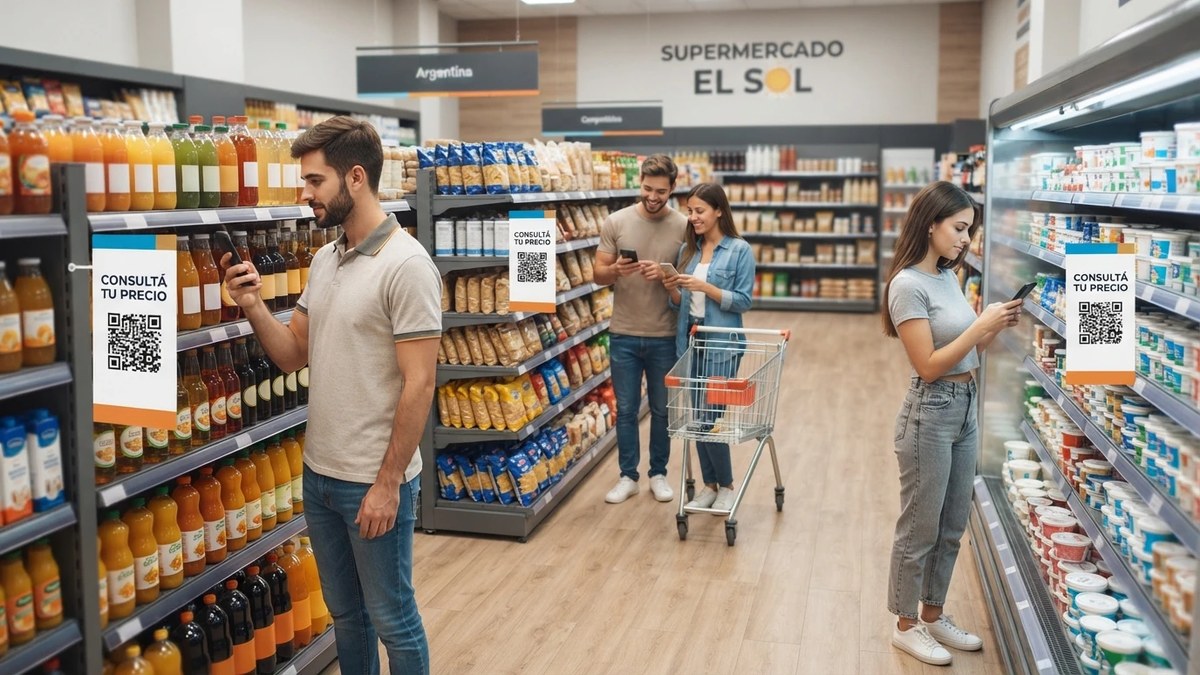
- Pegá un cartel en cada góndola o estantería, a la altura de los ojos.
- Tu cliente abre la cámara de su celular, apunta al QR y se abre la consulta con el nombre y el logo de tu comercio.
- Toca Escanear, apunta al código de barras del producto (o escribe el número y toca Ver) y ve el precio, la promo y si hay stock.
- En Ajustes → Consultor de Precios ves cuántas consultas se hicieron y cuáles son los productos más consultados.
⭐ Disponible en NEXUS Prime
Sumamos funciones nuevas todo el tiempo. Probá el sistema gratis y conocé todo lo que SIMPLE Nexus puede hacer por tu negocio.