
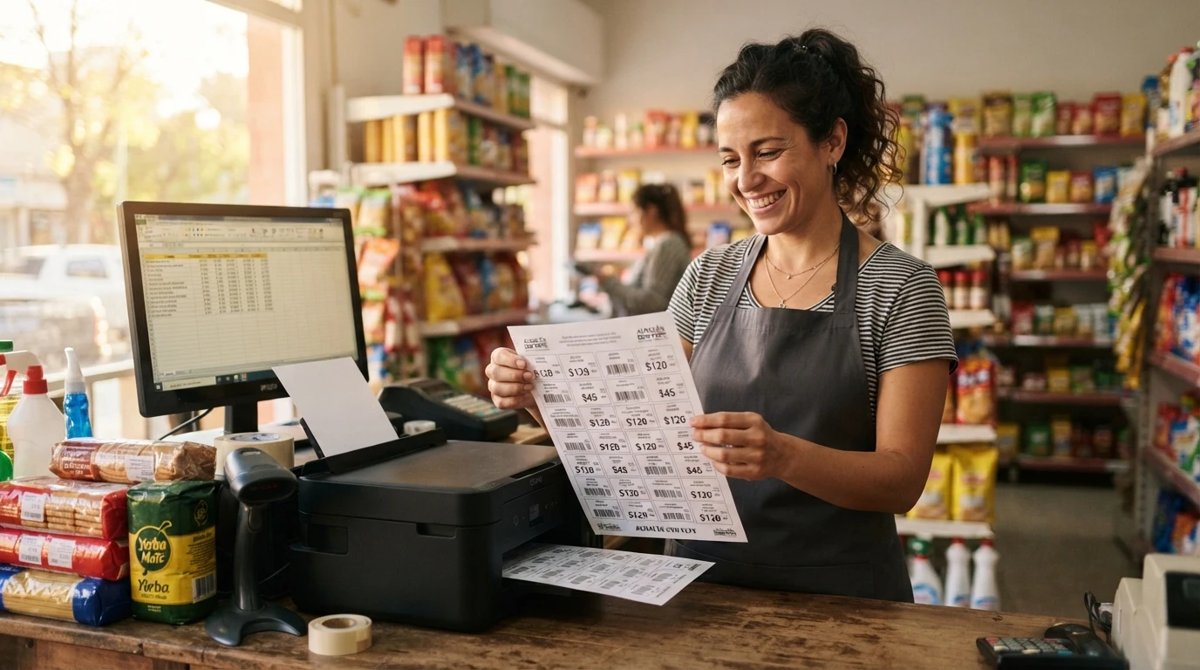
🏷️ Etiquetas sólo de lo que necesitás
Elegí artículo por artículo, de cualquier rubro o proveedor, y imprimí justo las etiquetas de precio que hacen falta.
Se terminó un precio, llegó mercadería nueva o cambiaste cuatro cosas en tres rubros distintos. Hasta ahora las etiquetas se emitían por rubro, por proveedor o por los cambios del día, y sobraban o faltaban. Ahora armás tu propia lista en un minuto.
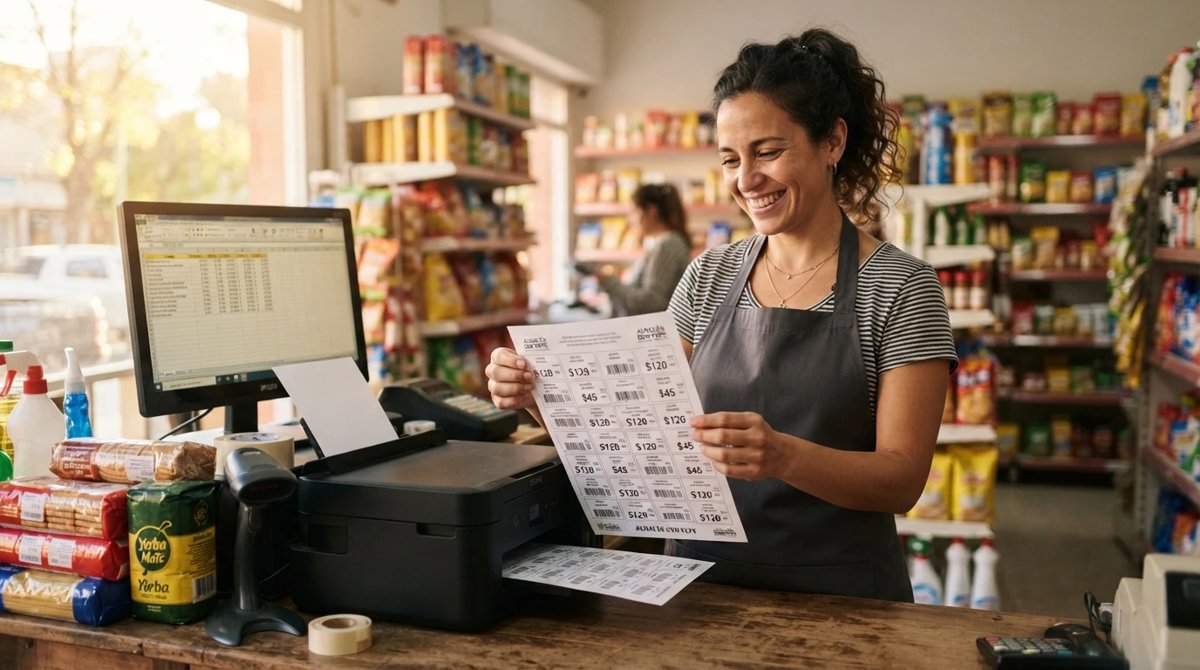
🎯 Cargás los artículos que querés, cada uno con su cantidad, y se imprimen sólo esos, con el precio de tu lista y el formato que prefieras.
✨ Qué podés hacer
- 🔎 Cargar como te quede cómodo: por código, con el lector de código de barras (o la cámara del celular) o escribiendo parte del nombre.
- 🔢 Cantidad por artículo: cuántas etiquetas de cada uno, que podés cambiar cuando quieras.
- ❌ Quitar con una X el que sobra, o vaciar la lista y empezar de nuevo.
- 🧩 Cualquier combinación: galletitas, limpieza y almacén en la misma hoja, sin importar el rubro ni el proveedor.
- 🖨️ Los mismos formatos de siempre: A4 de 2, 3 o 4 columnas, precio grande para portaprecios, impresora de etiquetas o comandera, con código de barras, QR, precio por kilo o litro y ubicación.

🧾 Y está incluido en tu plan, sin costo extra. La idea nació de una sugerencia de un cliente Prime. ¡Gracias!
📘 Paso a paso: tus primeras etiquetas puntuales
Cargá los artículos 🔎

- Entrá a Stock → Reportes → Archivos → Etiquetas y buscá el bloque Selección puntual de artículos.
- Escribí el código (con
1alcanza para el artículo000001), pasá el lector por el código de barras o escribí parte del nombre, y tocá Enter. - Escribí la cantidad de etiquetas y tocá Enter otra vez: el artículo queda en la lista y el cursor vuelve al código para cargar el siguiente.
💡 Si te equivocaste, tocá la X del renglón. Para empezar de nuevo, el botón Vaciar.
Elegí el formato 🎨
- Elegí el Formato de Etiqueta: A4, precio grande, impresora de etiquetas o comandera.
- Tildá lo que querés que se imprima: descripción, código de barras, código interno, precio, precio por unidad, QR o ubicación.
📌 Mientras haya artículos en la lista, Emitir usa sólo esa lista y no los filtros de arriba (rubro, proveedor, cambios del día).
Emití e imprimí 🖨️
- Tocá Emitir para ver cómo quedan las etiquetas.
- Tocá Imprimir y se abre la hoja lista para imprimir en el Visor.
- Imprimí al 100 % (sin “ajustar a la página”) para que las etiquetas coincidan con tu hoja.
⏱️ La lista no se guarda: si salís del módulo, la armás de nuevo en un minuto.
🚀 Probalo hoy en SIMPLE Nexus
Sumamos funciones nuevas todo el tiempo. Probá el sistema gratis y conocé todo lo que SIMPLE Nexus puede hacer por tu negocio.