

🔗 Productos relacionados
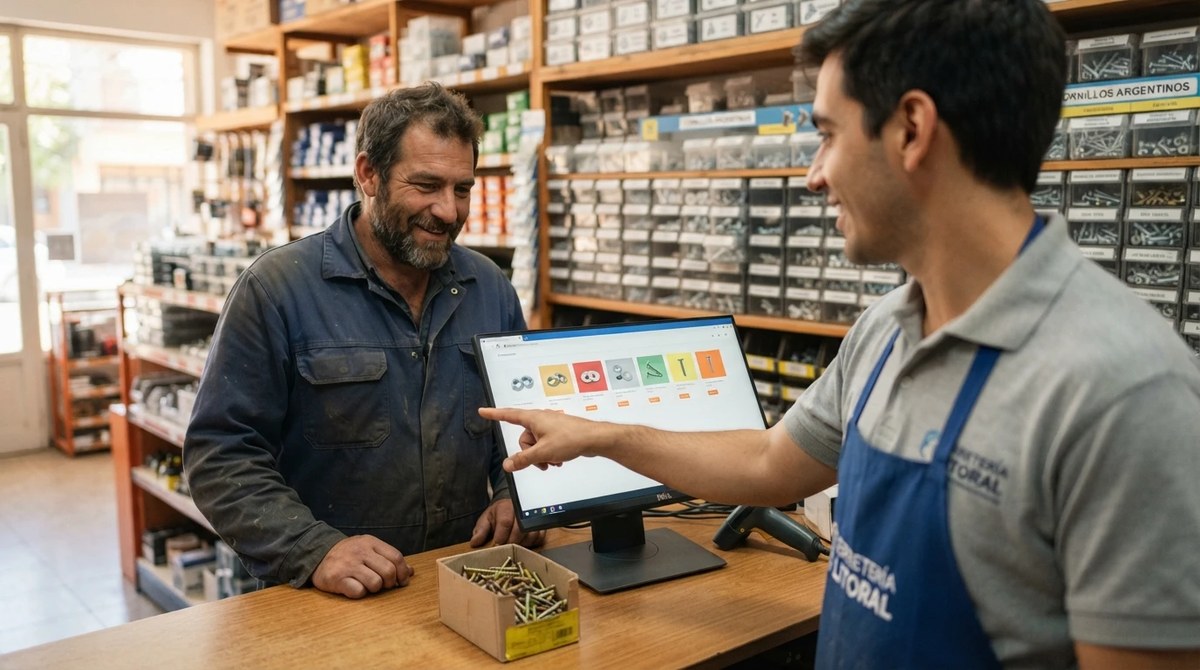
Tu vendedor ofrece lo que el cliente iba a necesitar, aunque todavía no conozca el rubro. Y el cliente se va con todo en una sola compra.
Cuando alguien compra una lata de pintura, casi siempre necesita también el rodillo, el pincel y la lija. Quien compra tornillos, las tuercas y las arandelas. Quien compra dulce de batata, un buen queso. El vendedor con años de oficio lo sabe y lo ofrece. El vendedor nuevo, no, y el cliente vuelve al otro día porque se olvidó de algo, o se lo compra a otro.
🎯 Con los productos relacionados, cada artículo recuerda qué lo acompaña: cuando tu vendedor lo carga en una factura, un remito o un presupuesto, SIMPLE Nexus le muestra al lado de los totales fichas con esos productos para que se los ofrezca. Un clic y se suman al comprobante.
✨ Qué incluye
- 🎠 Carrusel “Relacionados”: a la izquierda de los totales, con los relacionados del último artículo que se cargó.
- 🖼️ Fichas completas: imagen, descripción, precio (el de la lista del cliente, con sus promociones) y stock. Si no hay stock, la ficha se ve atenuada.
- 👆 Un clic y listo: la ficha se carga al comprobante como cualquier otro artículo.
- 🚫 Sin repetir: no ofrece lo que ya está cargado.
- ↔️ En los dos sentidos: si relacionás la pintura con el rodillo, también te sugiere la pintura al vender el rodillo.
- ↕️ Orden a tu gusto: arrastrás los relacionados para dejar primero los más importantes.
💚 Incluido en SIMPLE Nexus, sin costo adicional. Disponible en Alta de Facturas, Remitos y Presupuestos.
📘 Paso a paso: cómo se usa en SIMPLE Nexus
Cargá los relacionados de un artículo 🔗
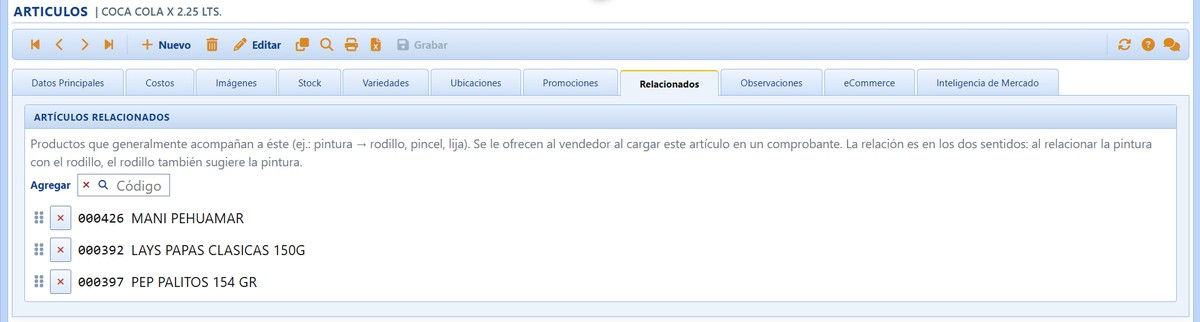
- Entrá a Artículos y abrí el artículo al que querés sumarle relacionados (por ejemplo, la lata de pintura).
- Andá a la pestaña Relacionados.
- En Agregar escribí el código o parte de la descripción del producto que lo acompaña y elegilo de la lista. Queda grabado al instante, sin entrar en modo Editar.
- Repetí con cada producto: rodillo, pincel, lija…
Dejalos en el orden que quieras ↕️
- Tomá un renglón desde el ícono de la izquierda y arrastralo hasta su nueva posición: una línea marca dónde va a quedar.
- Con la X quitás un relacionado. Se quita de los dos lados.
💡 La relación es en los dos sentidos: si agregás el rodillo a la pintura, la pintura aparece al vender el rodillo.
Vendé y ofrecé 🛒
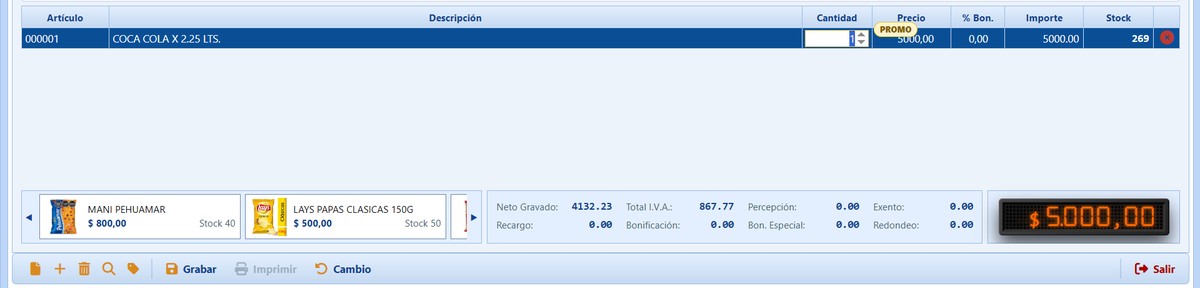
- Cargá el artículo en una factura, un remito o un presupuesto.
- A la izquierda de los totales aparece el carrusel con sus relacionados. Las flechas desplazan si hay más de los que entran.
- Si el cliente lo quiere, hacé clic en la ficha: se agrega al comprobante, con su precio y promociones.
🚀 ¡Ya está disponible en SIMPLE Nexus!
Sumamos funciones nuevas todo el tiempo. Probá el sistema gratis y conocé todo lo que SIMPLE Nexus puede hacer por tu negocio.