
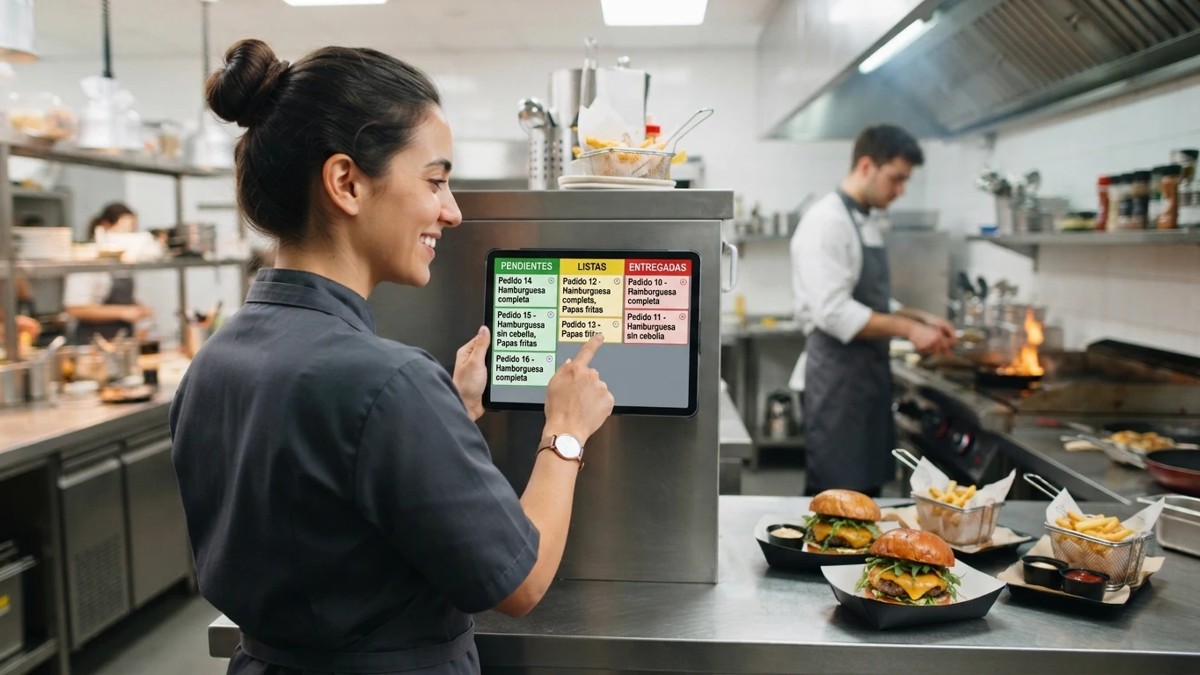
🍔 Que cada pedido llegue claro a tu cocina
Lo que se vende aparece solo en la pantalla de la cocina: sin papelitos, sin gritos y sin platos que salen mal. 👨🍳
😅 Sábado a la noche, mostrador lleno
El pedido se anota en un papel, alguien lo grita hacia atrás y vuelve a atender. Al rato falta una hamburguesa, la otra salió con cebolla, el cliente pregunta cuánto falta y nadie sabe a quién le toca la bandeja.
No es falta de ganas: es que el pedido viaja de boca en boca. Con las comandas de cocina, lo que se vende es exactamente lo que se prepara.
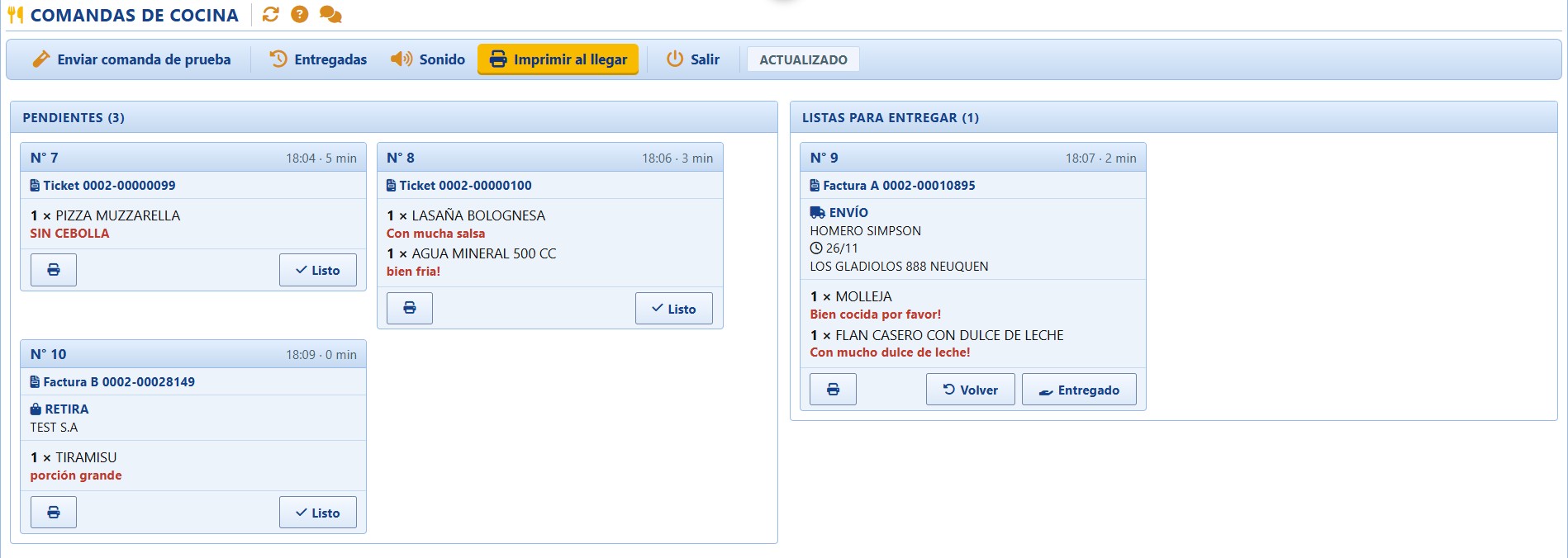
La pantalla de cocina: lo pendiente y lo listo, con las notas en rojo y el comprobante de cada pedido.
🎯 ¿Para quién es?
Para todo comercio que prepara comida: rotiserías, hamburgueserías, pizzerías, cafeterías, casas de empanadas, y también kioscos, almacenes y supermercados con un sector de comidas. A la cocina sólo va lo que vos marcás: el resto de tus ventas sigue como siempre.
✅ Qué resolvés
- 🔔 La cocina se entera sola: el pedido aparece en su pantalla, con aviso sonoro.
- 📝 “Sin cebolla” queda escrito debajo del plato.
- 🧾 Cada plato con su comprobante: sabés con qué ticket, remito o factura sale.
- ⏱️ Los demorados saltan a la vista: pasados los 15 minutos se marcan en rojo.
- 🚫 Si se cancela un pedido web o eliminás el remito de una venta, la cocina recibe el aviso.
- 🛒 También lo que se compra por tu Tienda online (con NEXUS Prime o el Pack Tienda Online).
- 🖨️ En papel, si preferís: la comanda sale en tu ticketera, sin precios.
📘 Cómo empezar, paso a paso
Activá las comandas ⚙️
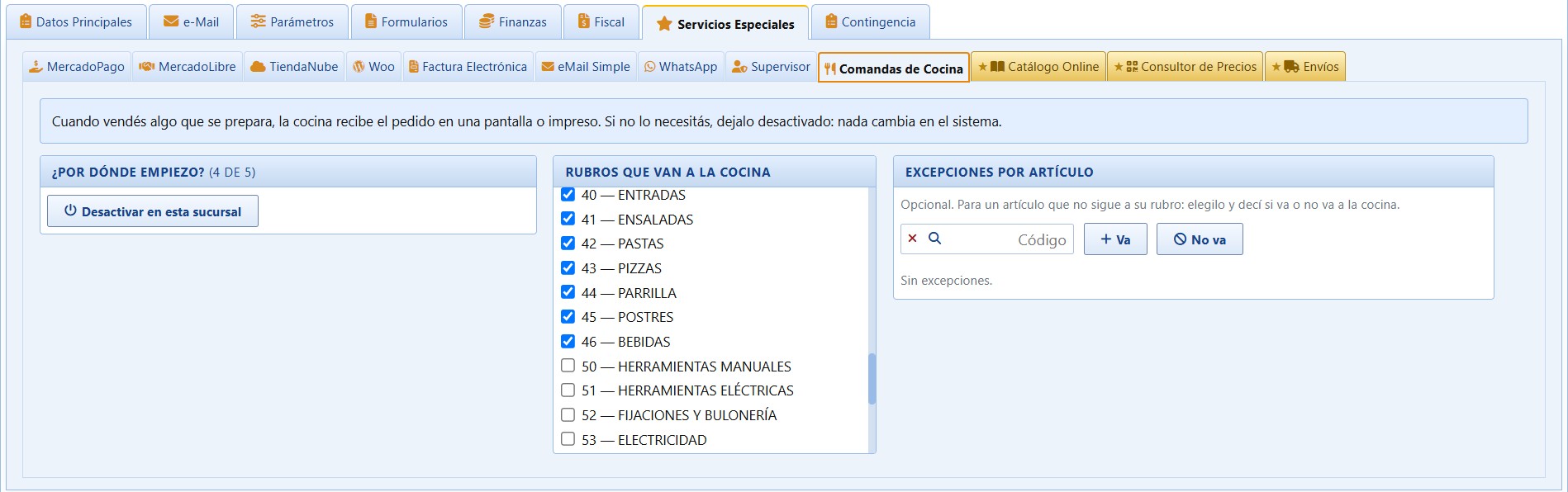
- Entrá a Ajustes → Servicios Especiales → Comandas de Cocina y tocá Activar.
- Se activa por sucursal. Viene desactivado: si no lo usás, nada cambia.
- A los usuarios que no son administradores dales el permiso Comandas de Cocina en Usuarios.
Elegí qué va a la cocina 🍽️
- Marcá los rubros que se preparan (por ejemplo Hamburguesas, Pizzas o Postres).
- Si algún artículo es la excepción, marcalo o desmarcalo individualmente.
- Mandá una comanda de prueba para ver cómo llega: no vende ni mueve stock o caja.
Dejá lista la pantalla de cocina 📺
- En la tablet o PC de la cocina abrí Ventas → Procesos → Comandas de Cocina y dejala abierta: se actualiza sola.
- Hacé un clic en la pantalla para que el navegador permita el sonido.
- Si querés papel, activá Imprimir al llegar sólo en esa PC.
💡 Para que imprima sin mostrar la ventana de impresión, abrí el sistema en esa PC con el lanzador de Impresión Directa (Ajustes → Formularios) y la ticketera como impresora predeterminada.
Vendé como siempre, con la nota 📝

- Cargá la venta en POS, Ventas Rápidas, Alta de Facturas o Alta de Remitos.
- En la fila del plato tocá el botón de los cubiertos (o la tecla F6), escribí “sin cebolla” y Enter.
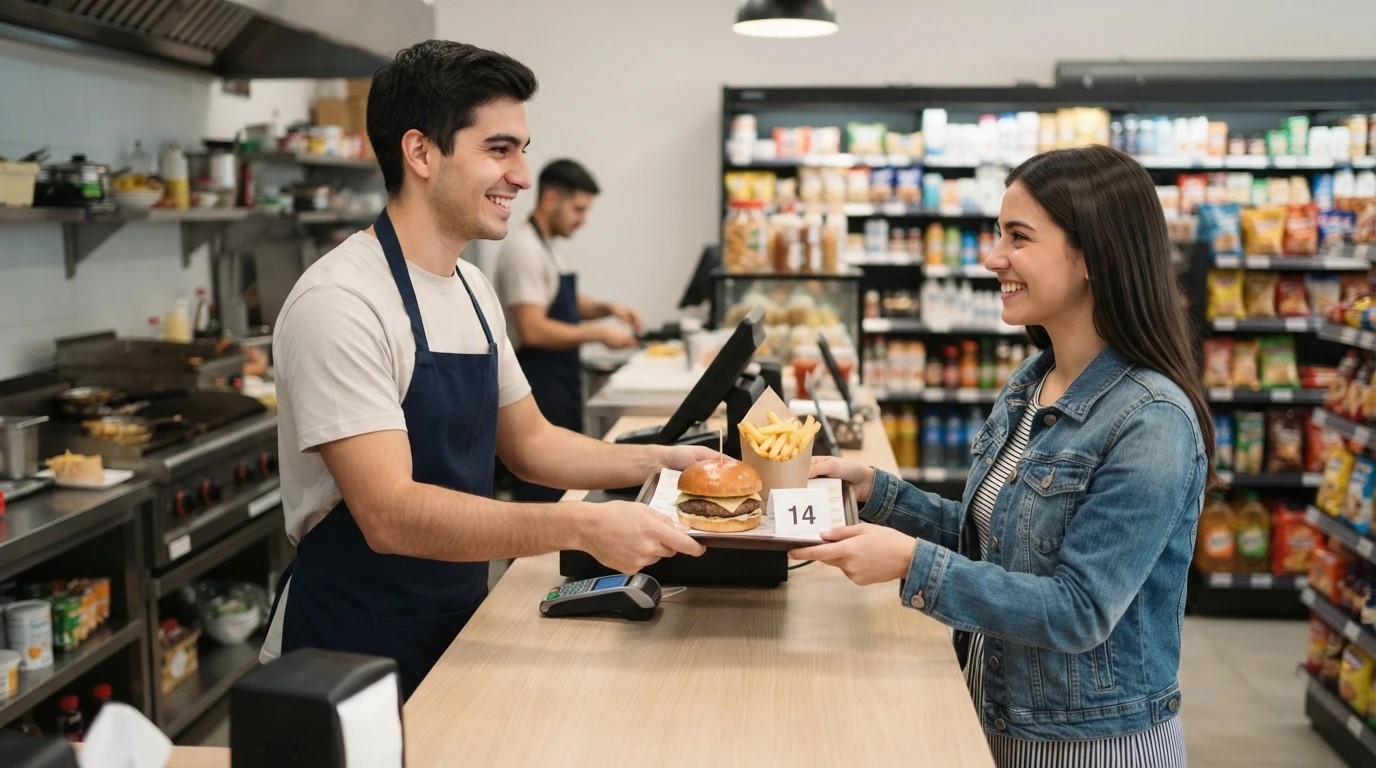
- Grabá: la comanda llega sola. En POS, Ventas Rápidas y Autoservicio, el número de pedido sale en el ticket del cliente.
Marcá Listo y Entregado 🙌
- Cuando el plato está preparado, la cocina toca Listo: pasa a Listas para entregar.
- Al retirarlo el cliente, Entregado: sale de la pantalla.
- ¿Te equivocaste? Con Volver regresa al paso anterior.
🛵 ¿Hacés envíos? Tu cliente sabe dónde está su pedido
⭐ Contando con NEXUS Prime o el Pack Envíos a domicilio, tu cliente sigue su pedido desde el celular.
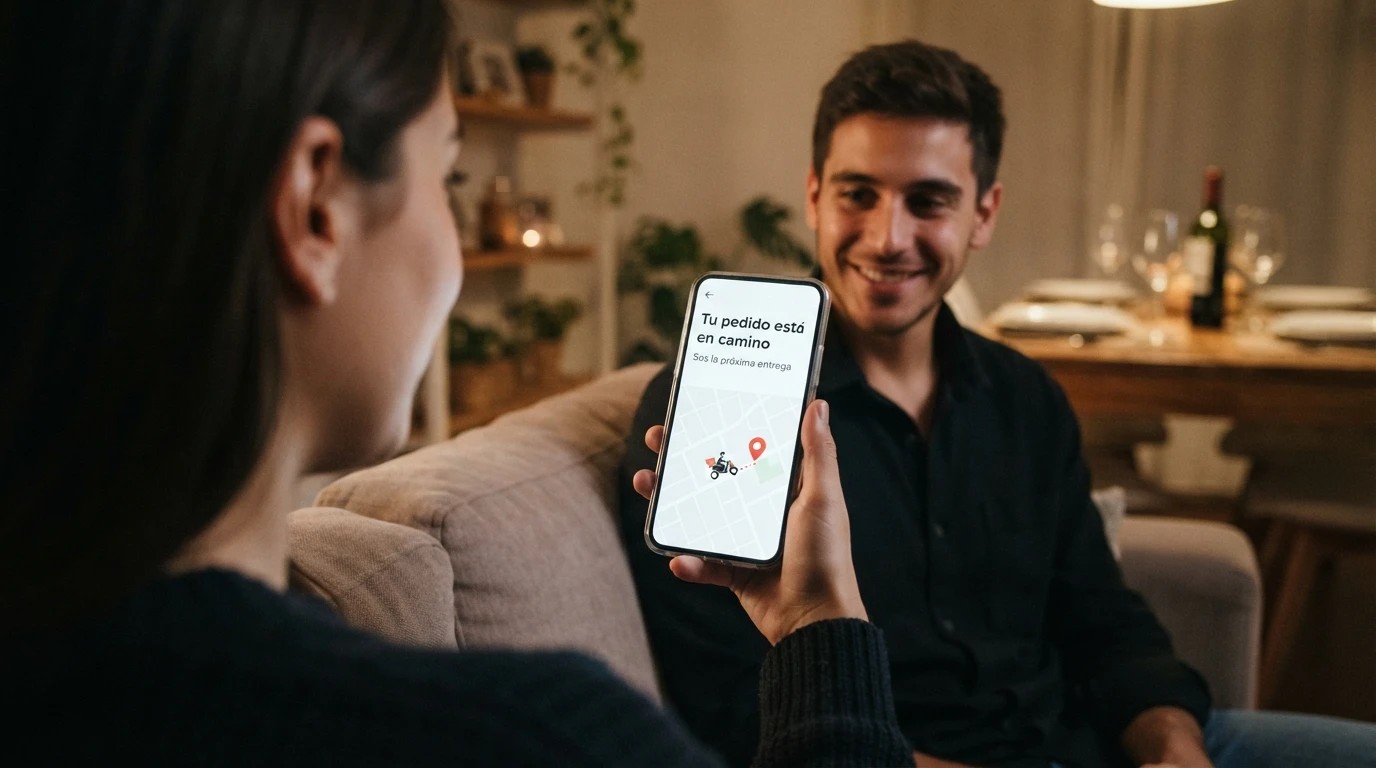
“¿Cuánto falta?” deja de ser una llamada en el peor momento: lo mira en su teléfono.
- 💬 Aviso por WhatsApp cuando sale, desde el número de tu comercio, con el enlace para seguirlo (puede requerir contratar el servicio de WhatsApp de Meta).
- 📍 En qué estado está, quién lo lleva y a qué hora salió.
- 🔢 Si es la próxima entrega o cuántas hay antes.
- 🗺️ El chofer en el mapa, mientras va en camino con su portal abierto en el celular.
- ✍️ Entrega registrada con firma y foto.
El envío en 4 pasos
- Activalo en Ajustes → Servicios Especiales → Envíos y cargá tus choferes en Ventas → Archivos → Choferes.
- En la factura o el remito tildá Envío a domicilio y completá dirección y horario. La comanda le muestra ENVÍO a la cocina.
- En Ventas → Remitos → Hoja de Ruta elegí el chofer y agregá los pedidos.
- Tocá Sale a reparto (también lo puede hacer el chofer desde su celular): ahí salen los avisos.
❓ Preguntas frecuentes
- ❔ ¿Necesito una impresora en la cocina? No: alcanza con una tablet o una PC. La impresión es opcional.
- ❔ ¿Sirve para atender mesas con mozos? No maneja mesas ni mozos. Está pensado para mostrador, para llevar y envíos.
- ❔ ¿Qué hago si me quedé sin un ingrediente? Mantené el stock de tus platos: en cero, la Tienda online no los vende, y en el mostrador se frenan si activás No Permitir Salidas de Mercadería sin Stock (vale para todos los artículos).
- ❔ ¿Y si se corta internet? Las ventas hechas en modo Contingencia no generan comanda: avisale a la cocina como siempre.
👨🍳 ¡Menos gritos, más pedidos bien entregados!
Sumamos funciones nuevas todo el tiempo. Probá el sistema gratis y conocé todo lo que SIMPLE Nexus puede hacer por tu negocio.